-
メール
18206139191@163.com
-
電話
18206139191
-
住所
昆山開発区柏廬南路999号吉田国際広場2号棟2505
Suzhou Yujingheng Automation Equipment Co., Ltd
重量計の電子秤の使用ガイドライン:従業員の給与統計+加工前後の数値比較
日付:2025-12-22読み:4

重量計の電子秤の使用ガイドライン:従業員の給与統計+加工前後の数値比較
重量計の電子秤の使用ガイドライン:従業員の給与統計+加工前後の数値比較
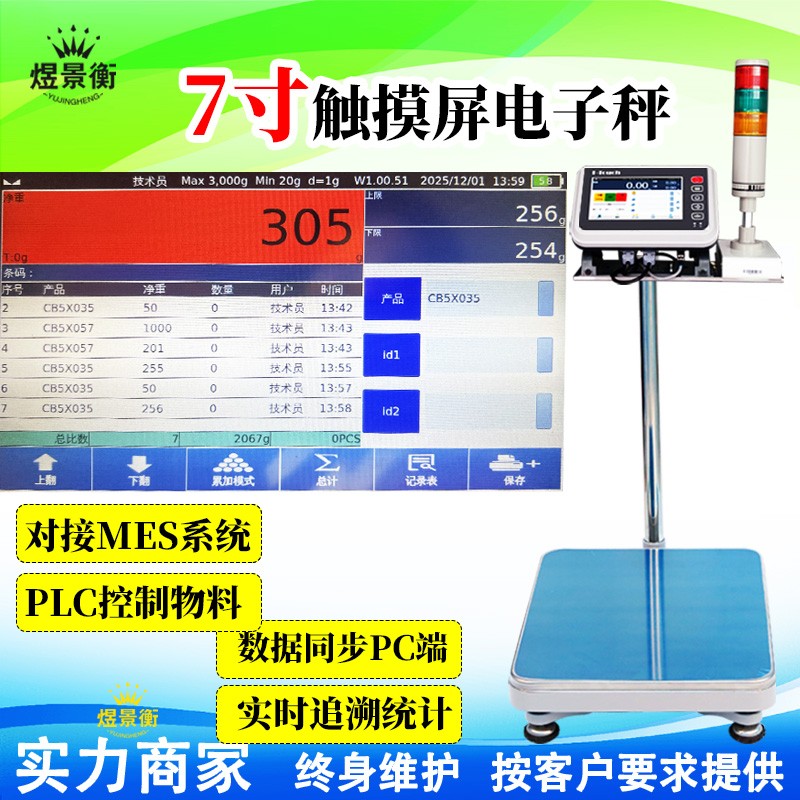
蘇州煜景衡ブランドYJH-GSパイプライン自動検査重秤、YJH-T 7スマート電子台秤、YJH-A 7スマート電子台秤、YJH-B 7スマート電子天秤、YJH-T工業秤電子台秤、YJH-A工業秤電子台秤、YJH-B高精度電子天秤、YJH-AIスマート荷受秤、YJH-DWS電子商取引宅配物流スキャン写真秤一体機などの工業電子秤シリーズの推薦
一、システム準備と基礎設置
1.ハードウェア接続と較正
接続設備:カードリーダーを電子秤USB口に挿入し、電源を入れて電源を入れる
キャリブレーション秤体:
秤台に異物がないことを確保し、「キャリブレーション」キーを押す
ヒントに従って標準分銅(例えば10 kg)を置く
表示値が安定したら確認を押してキャリブレーションを完了する(毎日電源を入れて実行することを推奨)
2.従業員情報の入力(使用)
パス:メニュー→従業員管理→新規従業員
プレーンテキスト
ステップ1:カードでIDを入力する
従業員IDカードをカードリーダー(距離<5 cm)に近づけ、「滴」の音が聞こえたら自動的にカード番号を読み取る
ステップ2:資料を完備する
名前、製造番号、部門を入力し、権限を選択する(管理者/オペレータ)
ステップ3:保存
「確認」をクリックして、システムは「追加に成功しました」を表示します。
一括インポート(推奨):
Excelで従業員表(製造番号、氏名、カード番号、部門)を作成し、CSVとして保存する
メニュー→従業員管理→インポート→USBからインポート→ファイル選択→確認
3.製品情報の設定
パス:メニュー→製品管理→新製品
プレーンテキスト
ステップ1:製品情報の入力
製品名、規格、単品標準重量(例えば「リンゴ:200 g/個」)
ステップ2:成果物ルールの設定
「重量別出来高」(総重量÷単品重=件数)または「直接出来高」(一度に一件を計る)を選択する
ステップ3:価格の設定
「5元/件」などの出来高単価を入力します。
重量計の電子秤の使用ガイドライン:従業員の給与統計+加工前後の数値比較
ステップ4:保存
二、従業員出来高賃金統計操作フロー
1.標準出来高プロセス:「カード決済→重量測定→確認→記録」
完全な操作:
従業員のカードによるログイン
IDカードをカードリーダーに近づける→システム表示「名前:張三工番号:001」
未登録カードに「無効なカード」が表示されます。管理者に連絡してください。
製品の選択
タッチスクリーン製品リストをクリックするか、製品名を直接検索する
置き物秤量
「皮をむく」キーを押してゼロにする→物を置く→数値が安定するまで待つ(動かない)
システムは自動的に件数を計算し、表示:「重量:5.20 kg件数:26件買掛:130元」
レコードの確認
検査に間違いがない場合は「確認」→システム保存データ(重量、件数、時間、オペレータ)
「記録成功」を表示し、ブザーが短く鳴る
2.連続スコアリングモード(効率向上)
同じ従業員が連続して重量を測定する場合は、カードで払うだけです
システムは、次のようにログイン状態を維持します。
「ログアウト」をクリックして終了
10分(設定可能)操作なし自動ログアウト
ユーザーの手動切り替え
応用場面:生産ラインのロット出来高、従業員がカードで支払った後、連続して複数ロットの製品を計量する
3.出来高給与計算と統計
システム自動計算式:出来高給与=合格件数×出来高単価+その他補助金−控除
クエリー統計パス:
プレーンテキスト
メニュー→データ統計→統計方式の選択:
1.従業員別照会:カードまたは製造番号を入力し、従業員のスコアデータを表示する
2.日付別照会:期間を入力し、その期間の全従業員統計を表示します。
3.製品別照会:製品を選択し、その製品の生産状況を表示する
詳細を見る:統計結果の中で1つの記録をクリックすると、秤量時間、重量、件数などの詳細を見ることができる
三、加工前後の数値比較機能操作
1.二次秤量比較法(単品加工に適している)
適用シーン:部品加工、包装重量増加/減量監視など
操作手順:
加工前秤量
カードで登録→製品を選択→加工対象品を置く→「確認」を押す
システムは「加工前重量:2.50 kg」を表示し、自動的に保存する(「保存」キーを押して手動で記録することができる)
加工を行う
物品を引き取って加工する(組立、包装、切断など)
加工後の秤量
秤台に戻る→加工後の物品を置く→システムは差を自動的に計算し、表示する:
プレーンテキスト
加工前:2.50 kg
加工後:2.35 kg
差:-0.15 kg(150 g減)
緑色表示:許容範囲内の差、赤色表示+アラーム:範囲外
確認結果
合格は「確認」で記録を保存する、不適合調整後の再計量
2.スイープコード結合比較法(バッチ加工に適している)
適用場面:食品加工、化学原料、多段生産など
操作の準備:
加工ロットごとに2次元コードラベルを生成するには
ラベルの内容:ロット番号、製品情報、標準重量範囲
操作の流れ:
加工前のスイープ符号秤量
ロットのQRコードをスキャン→システムが製品情報を自動ロード
原料秤量を置く→容器重量などの「確認」で皮重量を保存する
再配置原料+容器秤量→システムは自動的に毛重を記録し、正味重量を計算する
「正味重量:20.5 kg合格範囲:19.5-21.0 kg」を表示
加工および再スキャンコード
加工が完了したら、再度同じQRコードをスキャンする
完成品の秤量を置く→システムは自動的に新しい正味重量を計算し、加工前の正味重量と比較する
表示:
プレーンテキスト
加工前正味重量:20.5 kg
加工後正味重量:18.7 kg
差:-1.8 kg(8.8%減)
結果判定と記録
システムは事前設定差分範囲に基づいて判定する(±5%が合格)
合格:緑の表示、記録の自動保存
不合格:赤色表示+音響光学アラーム、手動確認または再加工が必要
四、データのエクスポートと給与レポートの生成
1.USBデータのエクスポート(推奨)
操作手順:
FAT 32フォーマットUディスクの準備(NTFSはサポートされていない場合があります)
電子秤USBポートにUSBディスクを差し込む
メニュー→データ管理→データのエクスポート→エクスポート範囲の選択:
すべて記録/従業員別/日付別/製品別
エクスポート形式の選択:CSV(Excel読み取り可能)またはTXT
確認後のシステム表示'エクスポート中..'→完了後に'成功'を提示する
コンピュータにUSBディスクを挿入し、Excelで開いて表示する
2.Excelによる給与レポートの作成(例)
エクスポートされたCSVファイルを開いた後:
計算カラムを追加するには:
テーブルの最後に「未払賃金」列を追加
セルに式を入力します。'=件数×単価'('=D 2×E 2')など)
すべてのレコードをドロップダウンで塗りつぶす
要約統計:
データ範囲を選択してピボット・テーブルを挿入する
「名前」を「明細」タブに、「未払給与」を「値」リージョンにドラッグします。
従業員給与要約表の自動生成
給与明細テンプレート参照:
プレーンテキスト
従業員名:張三工番号:001部門:生産部
五、よくある問題と解決方案
問題原因解決策
カードによる無反応カードの距離が遠すぎる/カードリーダーの障害保持カード<5 cm/接続チェック
「無効なカード」を表示カード未登録/カード番号エラー従業員管理へのカードの追加
出来高が間違っているシングル重量設定エラー1つの重量を再較正する(10件を平均とする)
加工前後比較異常スキャンされていないコードバインド/操作順序エラー「先走査コード→加工前秤量→加工→加工後走査コード→秤量」の流れに厳格に従って操作する
データのエクスポートに失敗しましたUディスクフォーマットがサポートされていない/スペースが不足しているFAT 32フォーマット/クリーンアップUSBを使用する